تاریخ:



 سلطان قلبها؛ از سلطان ملودیها تا تسخیر قلب عالم
 درس نود و دو
ترفندی برای بزرگ کردن Thumbnail در Taskbar ویندوز

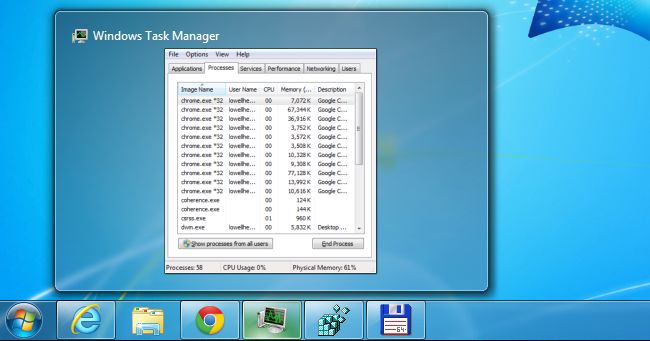
وقتی ماوس خود را برای مدت زمانی اندک بر روی یکی از آیکون های Taskbar ویندوز نگه میدارید، ویندوز یک پیش نمایش از آن پنجره یا ابزار به شما نشان میدهد. اما این پیش نمایش بسیار کوچک است و جزئیات زیادی در آن قابل رویت نیست.
تقریبا هیچ شخصی سازی در ویندوز نیست که نتوان انجام داد. به جز معدود مواردی که اساسا با هسته ویندوز در ارتباط هستند، هر آن چیزی که در واسط کاربری ویندوز دیده میشود قابل شخصی سازی است. برخی از این شخصی سازی ها با نرم افزارهای جانبی است ، اما برخی دیگر نظیر آنچه امروز ما به آن پرداخته ای م، بدن نیاز به نرم افزاری دیگر.
به گزارش «تابناک» وقتی ماوس خود را برای مدت زمانی اندک بر روی یکی از آیکون های Taskbar ویندوز نگه میدارید، ویندوز یک پیش نمایش از آن پنجره یا ابزار به شما نشان میدهد. اما این پیش نمایش بسیار کوچک است و جزئیات زیادی در آن قابل رویت نیست.
خوشبختانه این قابلیت برای شما وجود دارد که به سادگی این پیش نمایش را بزرگتر نمایید، اگر این کا برای شما خوش آیندتر است. نکته خوب در خصوص این ترفند این است که هیچ نیازی به نصب نرم افزار جانبی ندارد و تنها با تغییری در رجیستری ویندوز امکان پذیر است:
برای شروع کلیدهای Win + R را فشار دهید و در پنجره Run عبارت regedit را وارد کرده و کلید Enter را بزنید. بعد از باز شدن ویرایشگر رجیستری ویندوز، از پنل درختی سمت چپ به مسیر زیر بروید:
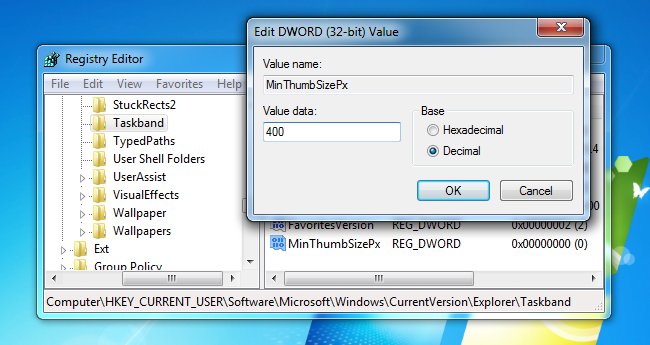
HKEY_CURRENT_USER\Software\Microsoft\Windows\CurrentVersion\Explorer\Taskband
وقتی به این مسیر رفتید در یک فضای خالی در پنل سمت راست، کلیک راست کرده و گزینه New> 32-bit DWORD را انتخاب کنید. نام ورودی جدید را به MinThumbSizePx تغییر دهید و بر روی آن دو بار کلیک کنید. سپس در پنجره جدید مقدار Base را روی Decimal تنظیم کنید و برای Value مقدار 500 یا کمتر را تعیین کنید:
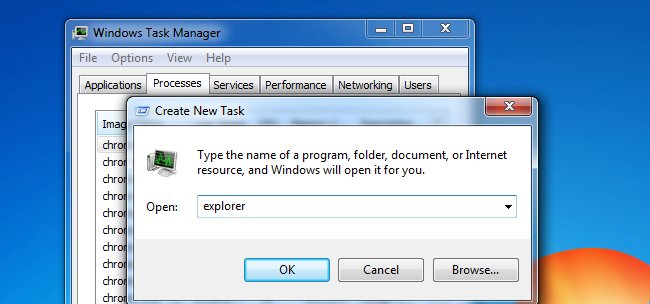
کار تمام است و کافی است Explorer ویندوز را از نو راه اندازی کنید. برای اینکار Task Manager را باز کنید و در ویندوز 7 به تب Process و در ویندوز 8 به تب Details بروید. به دنبال پروسه explorer بگردید، بر روی آن کلیک راست کنید End Task را انتخاب کنید.
سپس در Task Manager از منوی File گزینه Run New Task را انتخاب کنید و در پنجره ای که باز میشودExplorer را وارد کنید و کلید Enter را فشار دهید:
همانگونه که مشاهده میکنید، اکنون Thumbnail ها یا همان پیش نمایش ها بزرگ تر از سابق هستند:


لینک کوتاه: کپی لینک

بهاره رهنما: مهریه ما شد سوژه خنده درخواست جانسون از دولت انگلیس برای کمک به آزادی عمران خان جانشین معاون سیاسی سپاه: دشمن بنا داشت از برخی نقاط، گروههای تجزیهطلب را وارد کشور کند مکرون: از عراق نفت و گاز به اروپا وارد میکنیم/ پاسخ حملات روسیه را خواهیم داد تصاویر متفاوت از رزمایش جانفدا؛ دختران با موتورسیکلت در تهران حاضر شدند (عکس) قتل زن ۲۶ ساله در سنندج با اجیر کردن قاتل؛ همسر مقتول دستگیر شد متین ستوده: به کامران گفتم برایم سیانور بگیر پسر بایدن: نتانیاهو در غزه نسلکشی کرد ترامپ ورود خبرنگاران ۳ رسانه آمریکایی به کاخ سفید را ممنوع کرد ترامپ: محبوبترین رئیسجمهور بین جمهوریخواهان هستم ادعای پنتاگون: هزینه عملیات ایران به ۴۳.۶ میلیارد دلار رسید لبنان: بیمارستان دولتی میس الجبل در حمله اسرائیل بهطور کامل تخریب شد ۳۰۰ حمله هوایی عربستان به یمن در یک هفته دیدار گوترش و ترامپ سهشنبه آینده در نیویورک / گفت وگو درباره صلح اوکراین و خاورمیانه مرسدس بنز SL 600؛ این زیبایی پایانی ندارد (+عکس)